ABC 羽球 AI 教練 · 使用須知

第一次用 ABC?先看這一頁

上傳一支你的對打影片,App 幫你看出級數區間、跑動量、回合表現,並剪出你這場最精彩的一分。現在完全免費,不用註冊、不用綁卡。

▶ Google Play 下載 Android 8.0 以上・iPhone 版審核中,通過當天公告

怎麼拍,才拿得到級數#

影片本身決定結果的上限。這五件事做到,級數、跑動、回合就都會有。

  1. 連續拍 5–10 分鐘的真實對打。30 秒到 1 分鐘的短片拿不到級數 —— 級數需要連續看到你打球至少 45 秒以上;跑動距離、場地覆蓋在短片仍然會有。
  2. 手機固定不動:放椅子上、靠牆、或用腳架。手持會讓數字失真。
  3. 拍到整面球場:站在球場短邊後方,四條邊線盡量都在畫面裡。
  4. 要分析的人在靠近鏡頭這一側(近端)。遠端的人常被球網和近端球員擋住。
  5. 光線充足、不逆光。MP4 或 MOV 都可以,手機直接拍的就行;單打、雙打都可以。
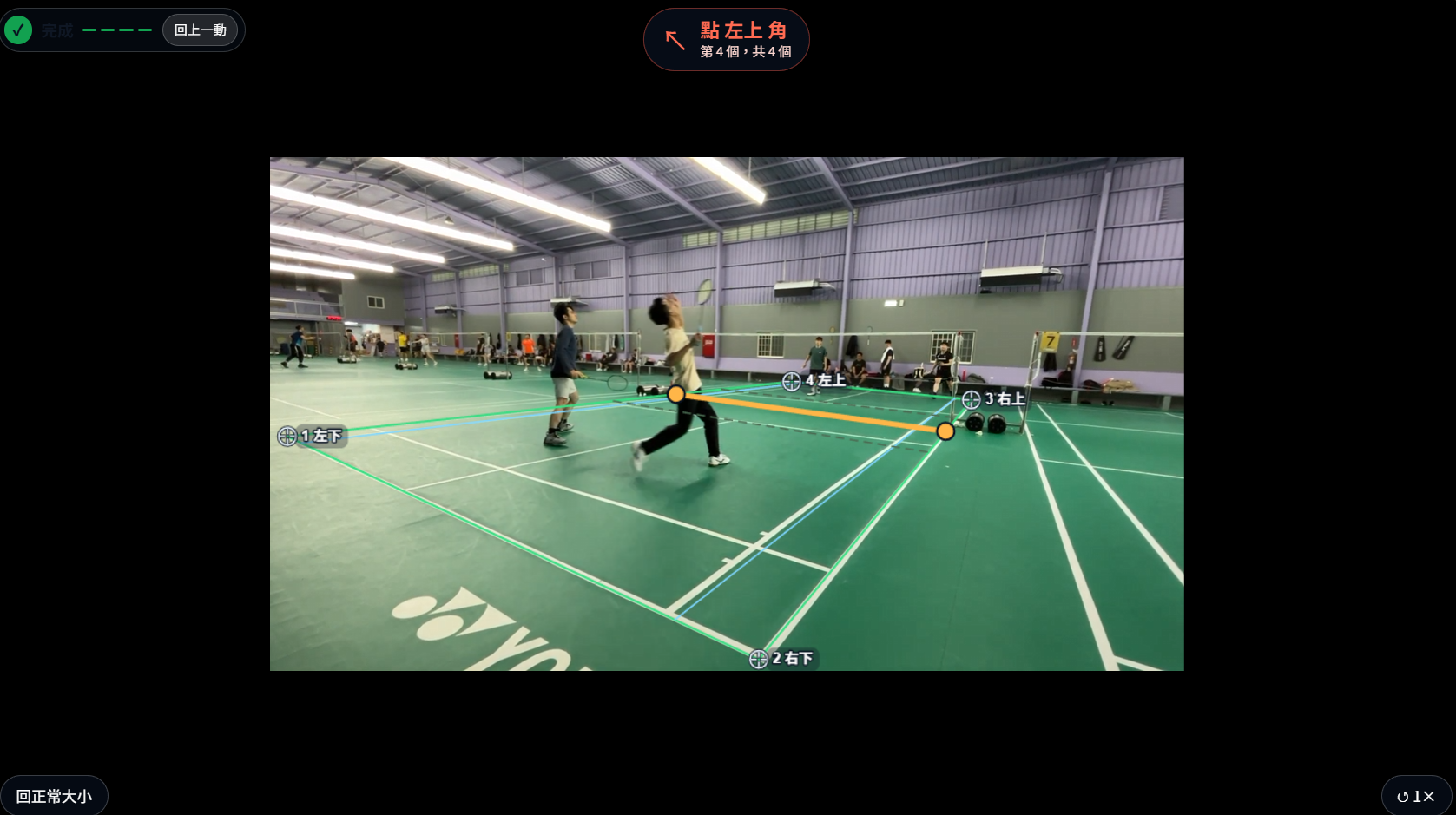
從球場短邊後方拍的畫面:整面球場入鏡,要分析的人在靠近鏡頭這一側
正確的視角長這樣:整面球場都在畫面裡,近端有人。

球場四角怎麼標才對#

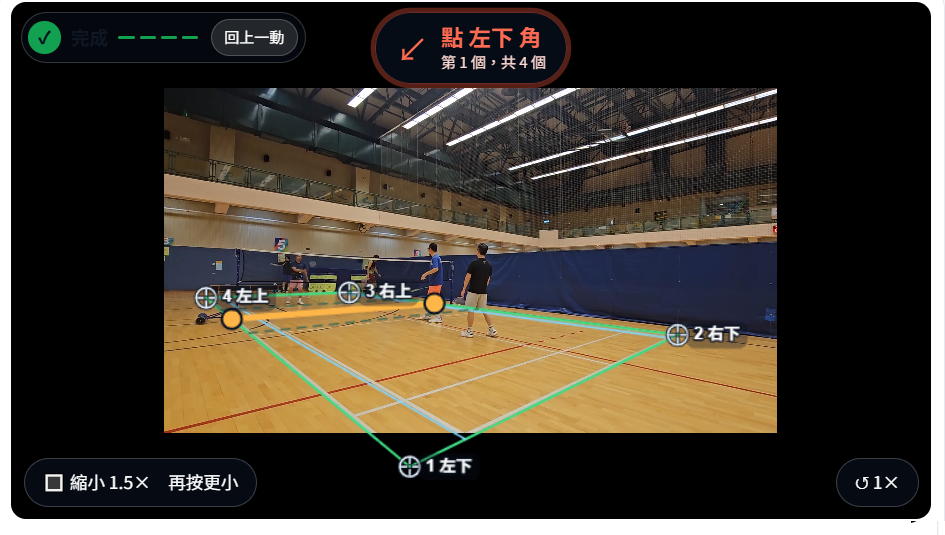
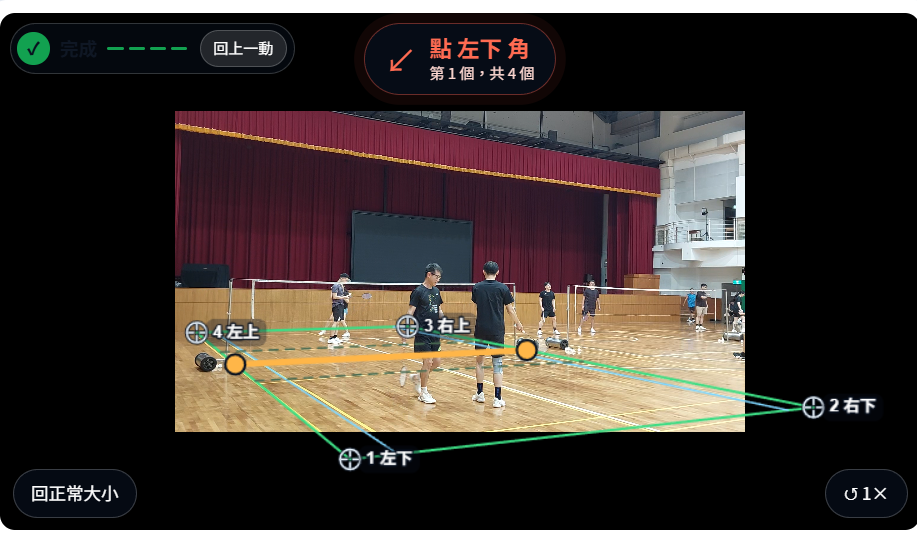
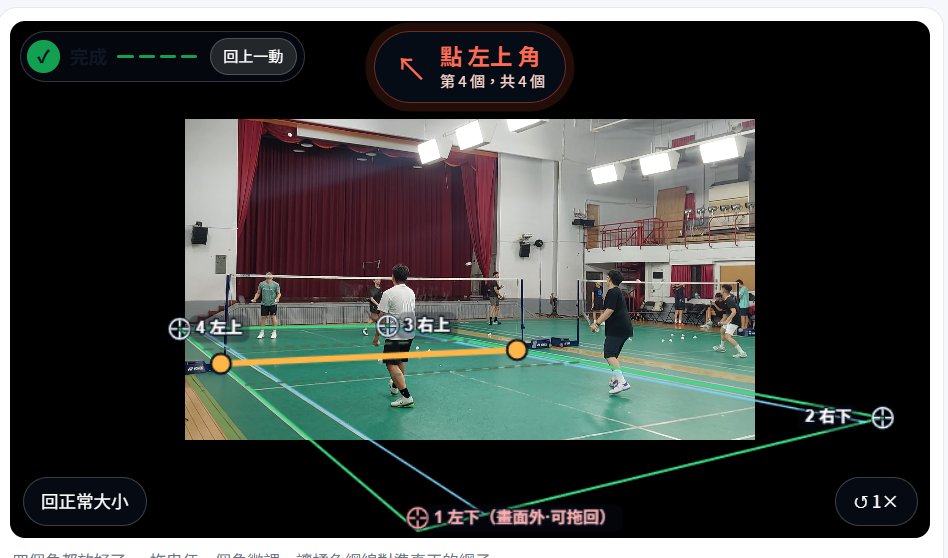
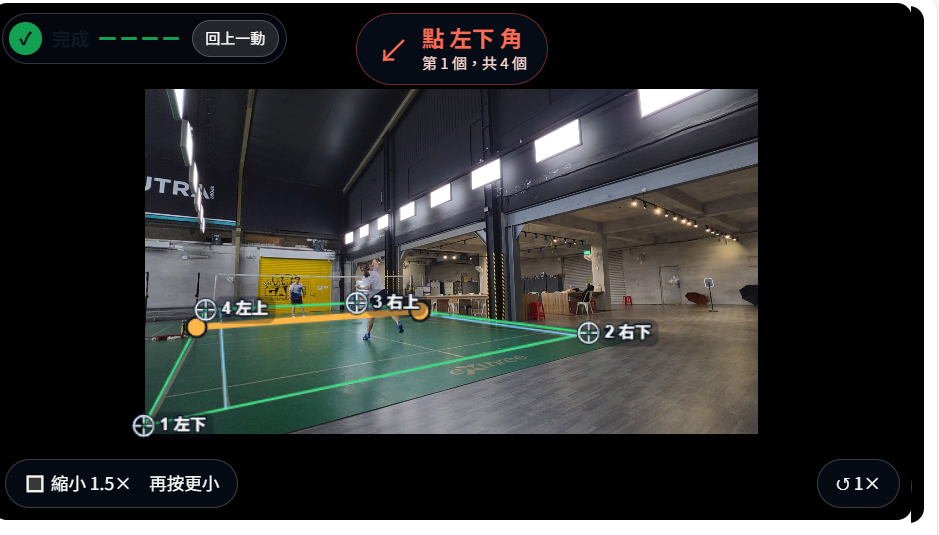
依序點 左下 → 右下 → 右上 → 左上,點的是球場最外圈的角,不是自己站的位置。下面三張是「標對了」的樣子。

橘色那條線剛好壓在真的球網上,就代表框對了。
禮堂球場的標記範例:遠端兩角在遠端底線角上,近端兩角沿邊線延伸到畫面外的黑色區
近端的角被畫面切掉:把角點沿著邊線拖到畫面外的黑色區,會標「畫面外・可拖回」。
紅色地板單打球場的標記範例:從側後方拍,四個角點都在球場最外圈的角上
側後方機位、單打:四個角仍然點在最外圈的角上。
綠色地板球館的標記範例:近端兩角在畫面內,遠端兩角在遠端底線角上
整面球場都在畫面裡:四個角直接點在線的交點上。

框得越正確,跑動距離越準。標錯了按「重新標記」重來,放好的角點也可以直接拖曳微調。

操作步驟#

畫面是實機截圖。現在商店版新版(即將推出)的差異寫在每一步下面;新版通過審核後,商店會自動更新。

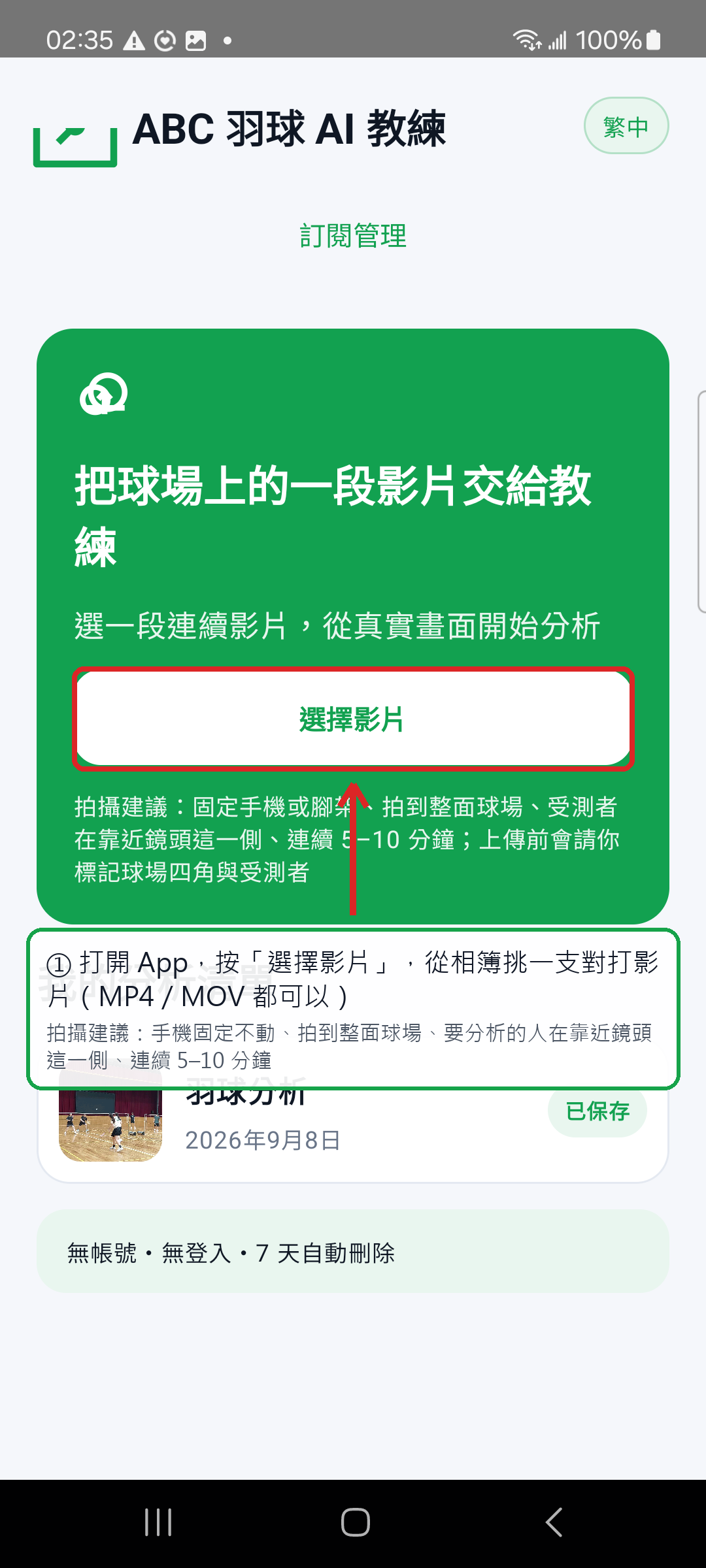
App 首頁,「選擇影片」按鈕

1選影片

打開 App,按「選擇影片」,從相簿挑一支對打影片。

新版按「選擇影片」會先出現五條拍攝提示(連續 5–10 分鐘、手機固定、拍整面球場、自己在近端、光線充足),按「我知道了」才進相簿,可勾「不再顯示」。
現在商店版沒有這一頁,請看本頁最上面「怎麼拍」。
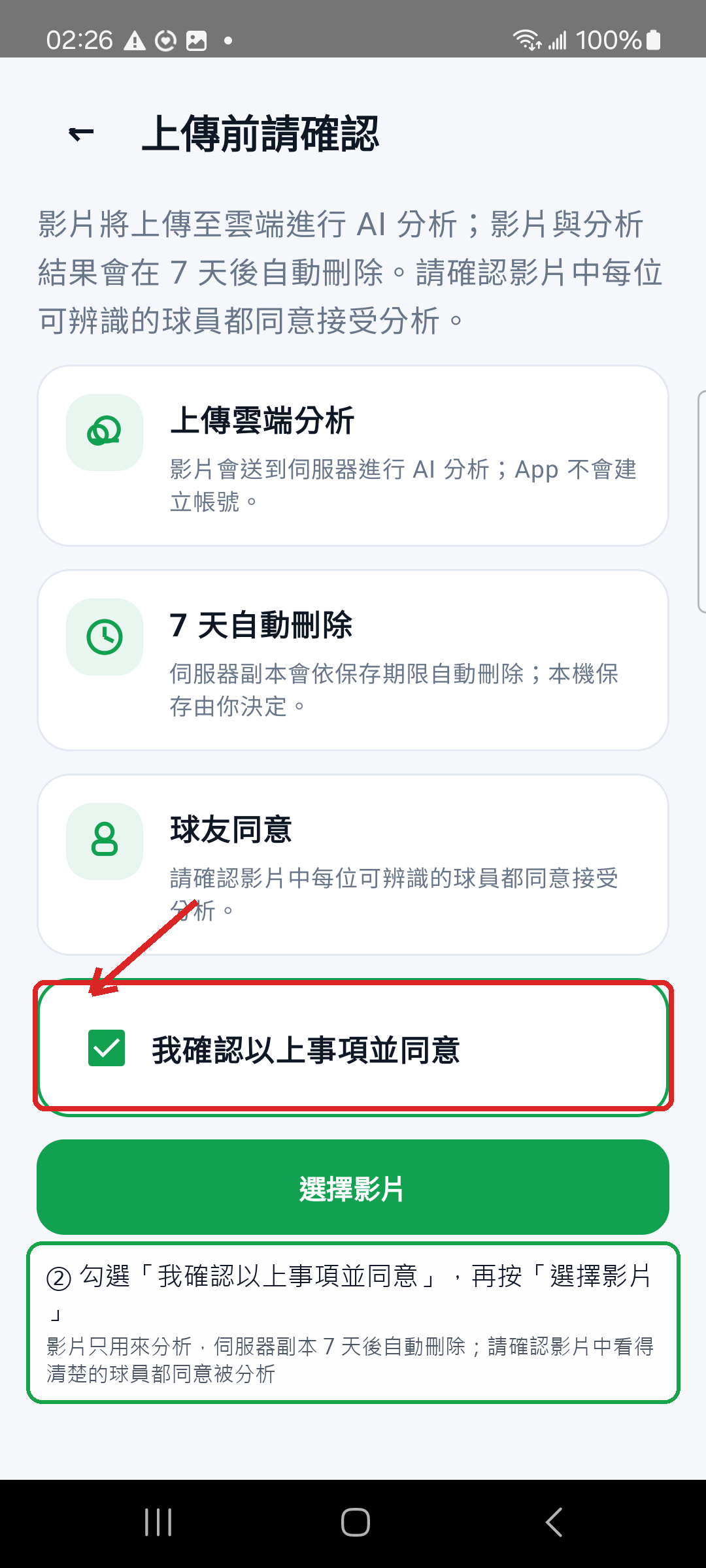
上傳前請確認:勾選「我確認以上事項並同意」

2勾同意

勾「我確認以上事項並同意」——影片只用來分析、7 天自動刪除、影片裡看得清楚的球員都同意——再按「選擇影片」。

標記球場四角:左下角點已拖到畫面外,標著「畫面外・可拖回」

3標場地

依序點 左下 → 右下 → 右上 → 左上 四個角。點的是球場最外圈的角,不是自己站的位置。放好的角可以拖曳微調;「重新標記」可重來。

邊線被切到畫面外時,角點可以直接拖到畫面外的黑色區域,會標「畫面外・可拖回」。標對的樣子請看上一節。

現在商店版角點只能點在影片畫面裡面,點到黑色區域沒反應;邊線在畫面外時,先點在最靠近的畫面邊緣。拖曳偶爾會中斷,再點一次角點繼續拖即可。
新版可以直接拖到畫面外。
選擇受測者:點一下自己,出現紅色圓圈

4選自己

在畫面上點一下「自己」,出現紅色圓圈就對了。只會分析你點的這個人;點錯按「重新選擇」。

同一支影片一次只分析一個人。中途換邊到遠端的那一段分析不到,請先把影片剪到你在近端的那一段再上傳。

新版選人畫面下方可以填「範圍起點」與「長度」(分、秒),只分析這一段 —— 用來跳過熱身、或只算你在近端的那一段。一段至少 3 分鐘。
現在商店版沒有這個欄位(網頁版投稿有「指定片段」)。
分析等待中:排隊中,畫面顯示前面還有幾支、約幾分鐘

5等待

準備影片 → 背景上傳 → 排隊等待 → 雲端分析 → 保存成果。可以離開 App,完成會通知。畫面會顯示前面還有幾支、大約幾分鐘;沒有網路會等網路恢復後自動繼續。

時間大約是影片長度的 1–2 倍;人多時先排隊。

現在商店版把 App 滑掉或手機休眠後,卡片可能停在同一個百分比:把 App 完全關掉再開、點一下那張卡就會更新。分析在雲端照常進行,不會丟。
新版會自動更新。
分析完成:「看分析報告」與「看成果影片」兩顆按鈕

6完成

「看分析報告」看級數與能力圖;「看成果影片」看你這場最精彩的一分。伺服器副本 7 天後自動刪除(App 裡會顯示日期);存到手機的成果影片會一直留著。

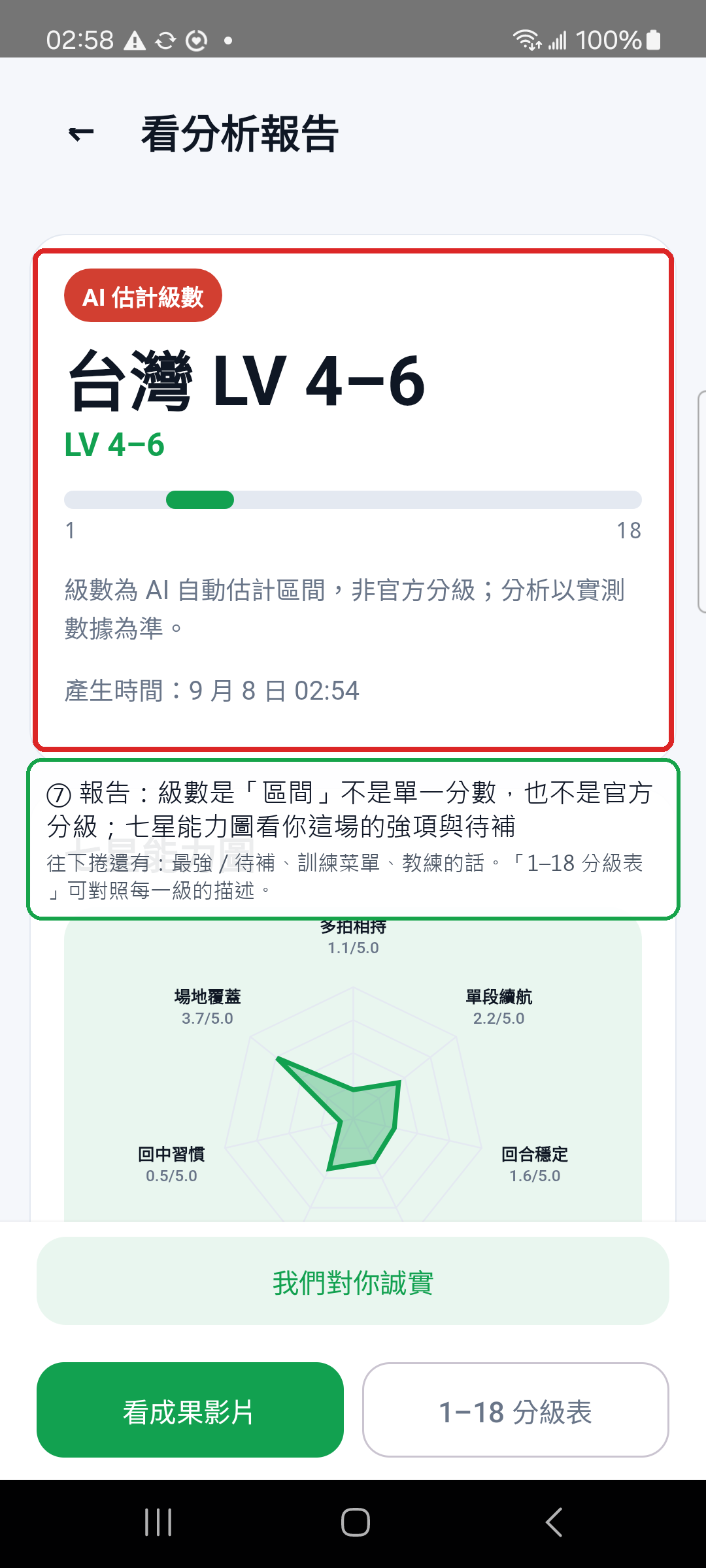
分析報告:AI 估計級數區間與七星能力圖(範例)

7報告

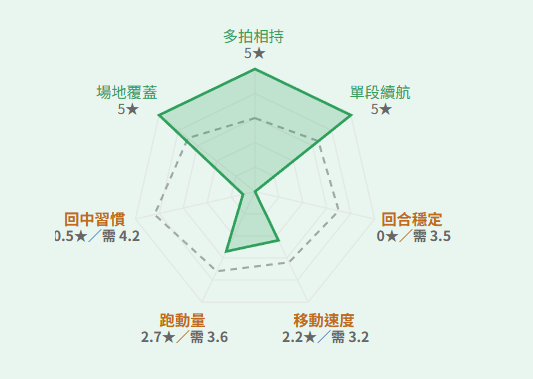
級數是區間(例如 LV 4–6,1–18 級是 ABC 自訂的尺度,附分級表),不是官方分級也不是排名,供成長參考。七星能力圖看強項與待補;往下還有最強/待補、訓練菜單、教練的話。

畫面上的級數與數字是那一次的實際結果,只是範例。

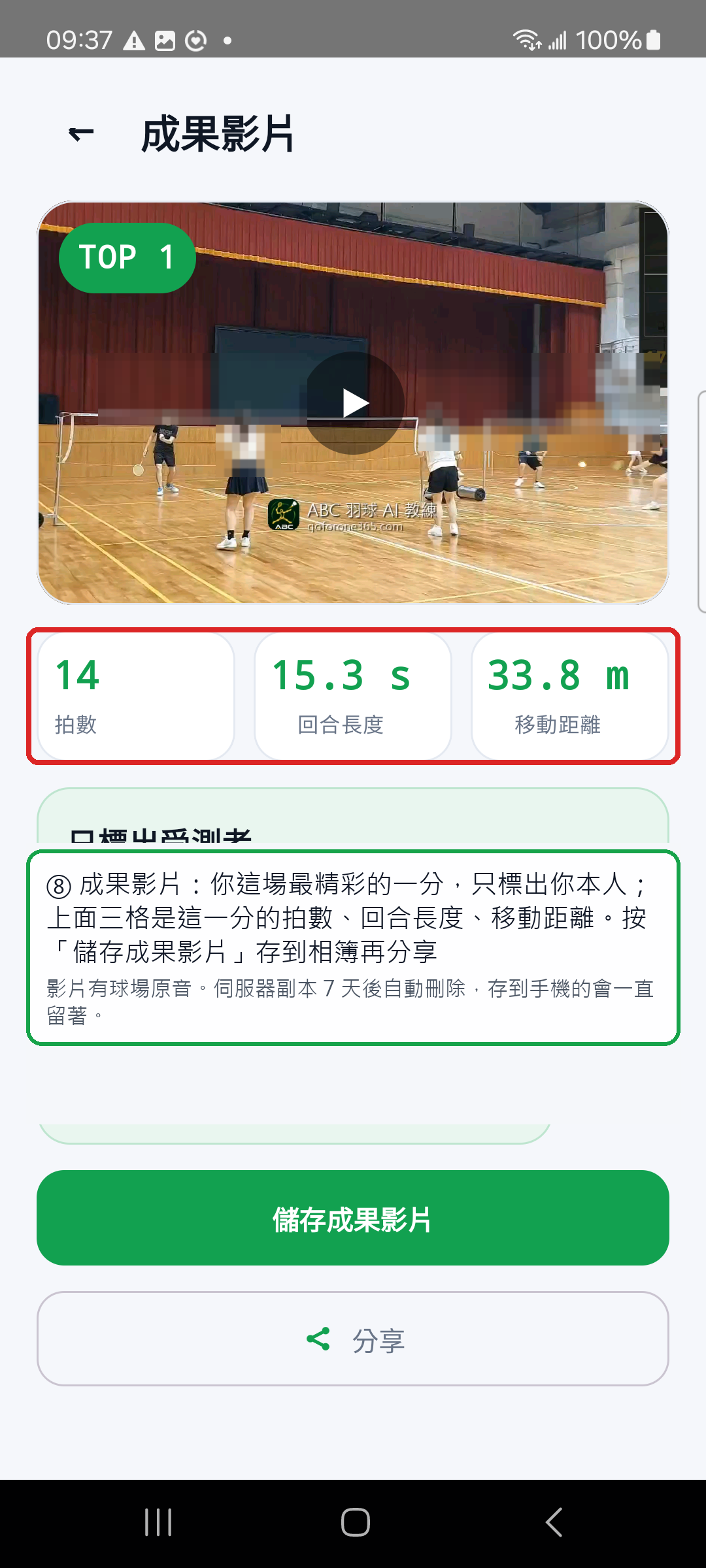
成果影片:TOP 1 片段,下方三格拍數、回合長度、移動距離(範例)

8成果影片

你這場最精彩的一分,只標出你本人。「儲存成果影片」存到相簿,再「分享」。

免費版輸出的成果影片與合輯為無聲版本;含球場原音的版本屬付費方案,推出時另行公告。

新版影片下方多三格:拍數、回合長度、移動距離。
現在商店版沒有這三格。

看到「級數暫不判定」是什麼意思#

影片條件不足時,我們寧可不給,也不亂給。最常見的原因,依序是:

  1. 太短(最常見)—— 級數需要連續看到你打球至少 45 秒以上。
  2. 鏡頭一直在動。
  3. 沒拍到整面球場。
  4. 你在遠端、太小。
  5. 中途換邊。

跑動、場地覆蓋這些數字仍然是實測值,可以參考。照最上面「怎麼拍」重拍一支,通常就有了。

現在商店版把這段顯示成整段大字,那是正常的、不是壞掉;新版會改成標題加一段說明。

新版還會有什麼#

新版(即將推出,通過審核後商店自動更新)首頁會多三個入口:熱血合輯(把你的 TOP 好球最多三段剪成一支,可選關鍵一拍慢動作,橫式與直式都有)、成長走勢(每次分析累積的級數變化)、榮譽與成就(稱號)。成果影片頁可以切換 TOP 1–10、調整影片樣式;外觀也會改成與官網一致的深色風格。

這些功能會陸續開放。看到「即將開放」都是正常的,不是壞掉。

隱私與保存#

無帳號、無登入。伺服器上的影片與結果 7 天後自動刪除(App 內會顯示日期)。存到手機的成果影片一直留著。

上傳前要勾「影片中每位可辨識的球員都同意接受分析」—— 分析別人的影片,請先取得他們同意。

詳細請看 隱私權政策;隱私與影片移除請寫信到 [email protected]

常見問題#

角點點不到/拖不動?

現在商店版請先把角點點在影片畫面裡面,再拖到正確位置;一次點一個角,順序左下 → 右下 → 右上 → 左上。新版通過審核後,角點可以直接拖到畫面外。

壓縮失敗?

用手機直接拍的 MP4、10 分鐘以內、手機保留一點空間再試一次。還是失敗請寫信到 [email protected],附手機型號與影片長度。

卡片一直停在同一個百分比?

把 App 完全關掉再開、點一下那張卡就會更新。分析在雲端照常進行,不會丟。

為什麼沒有級數?

影片太短是最常見的原因,請用 5–10 分鐘連續影片重傳。其他原因與說明見上面「級數暫不判定」那一節。

要等多久?

大約影片長度的 1–2 倍;人多時先排隊,畫面會顯示前面還有幾支。

iPhone?

已送審,通過當天公告。

可以在電腦上用嗎?

可以到 goforone365.com/apply 投稿,一樣免費,但要等我們排程。

手機裝不了?

需要 Android 8.0 以上。商店顯示「不相容」請把手機型號告訴我們。

級數不準?

級數是 AI 估計區間,供成長參考。請保留影片,寫信到 [email protected],附上大概的上傳時間。

成果影片為什麼沒有聲音?

免費版輸出的是無聲版本,這是正常的;含球場原音的版本屬付費方案,推出時會公告。

申請表說「申請太頻繁」/留言說「留言很熱烈」?

這是防止灌水的機制,不是壞掉,等幾分鐘再送一次就好。

投稿後 TOP 影片什麼時候出來?

官網投稿由我們排程處理,分析完成後片段會自動剪好,不需要再做任何事;請看 已完成・公開展示中

你們用什麼技術?

我們專注在幫球友看見自己的進步,技術細節不對外說明。

級數為 AI 估計區間,非官方分級,供成長參考。